

- Client payment details
- Client data
- Contracts
- Invoices
- Product data
- User data
Importing CSV
- You can import CSV files from Settings > Imports under Miscellaneous.
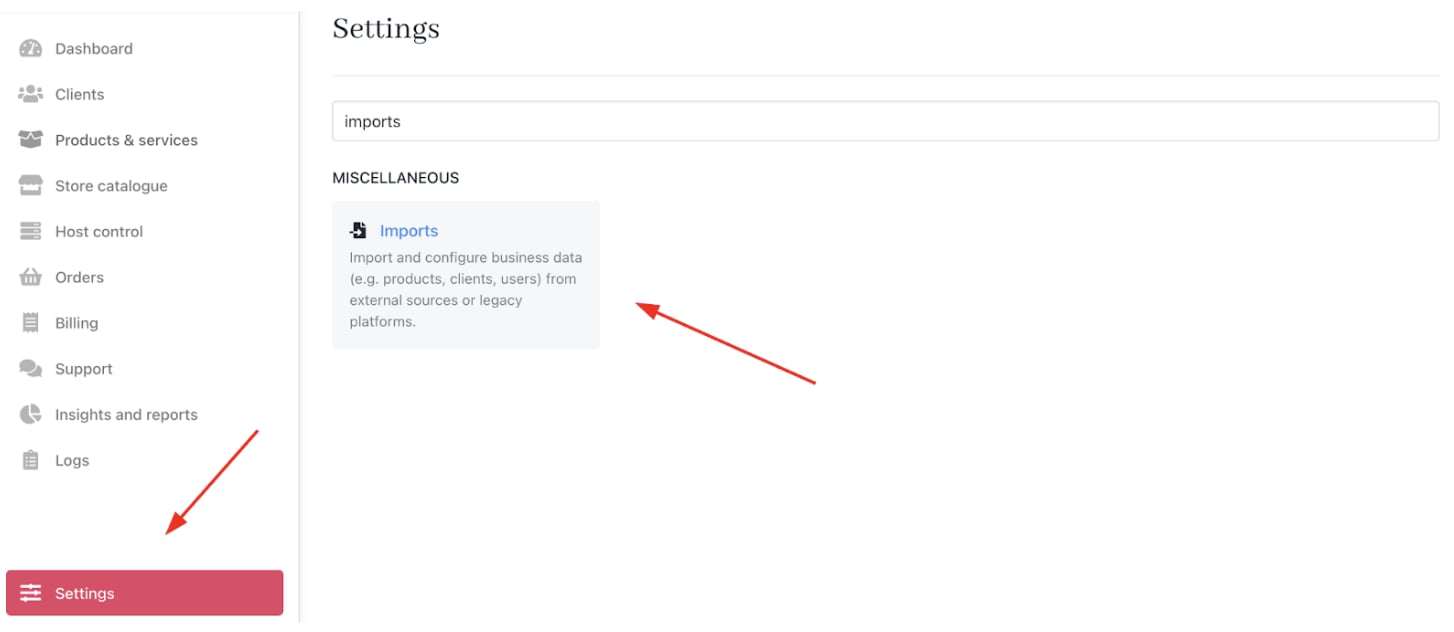
Settings > Miscellaneous > Imports
- Then click on Upload CSV files.
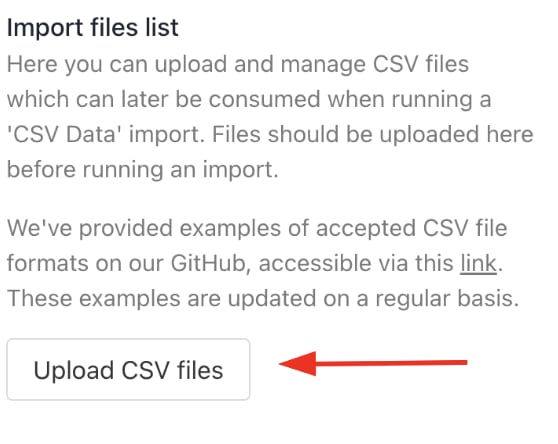
Upload CSV files
Client payment details
| Field Name | Description | Example |
|---|---|---|
| id | Unique record identifier. | 1 |
| client_id | Upmind client identifier. | 1 |
| payment_method_name | Descriptive name of the payment method. | Visa ending 4242 |
| gateway_provider_code | Payment gateway identifier used by Upmind. | PayPal_Rest |
| is_default | Indicates if this is the default payment method (1 for yes, 0 for no). | 1 |
| allow_auto_payment | Specifies if automatic payments are allowed (1 = yes). | 1 |
| imported_address_id | Reference ID for the imported billing address. | 61051 |
| card_type | Type of credit card used. | visa |
| card_last4 | Last four digits of the card number. | 4242 |
| card_expire_date | Card expiration date in MM/YYYY format. | 11/2023 |
| payment_method_token | Unique token representing the payment method in the gateway. | pm_1NpTxkEZLEAqFQ2mTqZcDC6c |
| customer_reference | Customer reference ID from the payment gateway. | cus_OcjQJtdNFORBpu |
| stripe_setup_intent | Stripe setup intent ID. | seti_1NpTyoFSPY1r1zi86UsAyzql |
| stripe_payment_method_type | Payment method type registered with Stripe. | paypal |
| address_1 | Primary street address. | Varna |
| address_2 | Secondary address line. | Apt 5B |
| country_code | Two-letter ISO alpha-2 country code. | BG |
| region_code | Regional or state code. | 13 |
| postcode | Postal or ZIP code. | 4400 |
Client data
| Field Name | Description | Example |
|---|---|---|
| id | Unique client record identifier. | 1 |
| first_name | Client’s first name. | Leon |
| last_name | Client’s last name. | Gomez |
| has_login | Indicates login access (1 for yes, 0 for no). | 1 |
| verified | Client’s verification status (1 = verified). | 1 |
| Client email address. | client1@upmind-client.com | |
| phone_phone | Client’s phone number. | 888777777 |
| phone_country_code | Two-letter ISO alpha-2 country code. | BG |
| phone_verified | Phone verification status (1 = verified). | 1 |
| address_address_1 | Street address line 1. | Sofia |
| address_city | City name. | California |
| address_postcode | Postal or ZIP code. | 1220 |
| address_country_code | Two-letter ISO alpha-2 country code. | BG |
| address_verified | Address verification status (1 = verified). | 1 |
| company_name | Client company name. | Upmind Solutions Ltd. |
| company_verified | Company verification status (1 = verified). | 1 |
| currency_code | Client’s default currency in ISO 4217 format. | GBP |
Contracts
| Field Name | Description | Example |
|---|---|---|
| id | Unique contract identifier. | 1 |
| name | Contract title or name. | Standard Hosting Agreement |
| start_date | Contract start date in YYYY-MM-DD format. | 2025-01-27 |
| activation_date | Date contract was activated. | 2025-01-27 |
| client_id | Associated client’s unique ID. | 1 |
| company_id | Linked company identifier. | 42 |
| address_id | Billing or service address ID. | 1 |
| total_amount | Total contract value. | 20 |
| status | Contract state (e.g., contract_pending). | contract_pending |
| created_at | Timestamp of contract creation. | 2025-01-27 04:41:14 |
| updated_at | Timestamp of last update. | 2025-08-02 14:11:39 |
| contract_product_id | Unique contract product ID. | 101 |
| contract_product_product_id | Product ID linked to contract product. | 1 |
| contract_product_name | Product name. | Shared Hosting |
| contract_product_description | Product description. | Shared Hosting |
| contract_product_billing_cycle_months | Billing cycle length in months. | 1 |
| contract_product_quantity | Number of products purchased. | 1 |
| contract_product_unit_quantity | Unit of measurement for the product. | 5 GB |
| contract_product_price | Unit price per product. | 20 |
| contract_product_amount | Total amount for the product line. | 20 |
| contract_product_status | Status of the contract product. | contract_pending |
| contract_product_total_amount | Total cost including taxes and discounts. | 20 |
| contract_product_net_amount | Amount before taxes. | 20 |
| contract_product_tax_amount | Tax amount charged. | 0 |
| contract_product_net_selling_price | Selling price excluding taxes. | 20 |
| contract_product_base_price | Base price of the product. | 20 |
| contract_product_selling_price | Final selling price charged. | 20 |
| contract_product_net_product_discount_amount | Discount amount on the product. | 0 |
| contract_product_created_at | Contract product creation timestamp. | 2025-01-27 04:41:14 |
| contract_product_updated_at | Contract product last updated timestamp. | 2025-08-02 14:11:39 |
| contract_product_renew | Flag if product auto-renews (1 = yes). | 1 |
| contract_product_initial_invoice_amount | Initial invoice amount for product. | 20 |
| contract_product_manual_status | Flag for manual status override (0 = no). | 0 |
| currency_code | ISO 4217 currency code. | GBP |
| contract_product_next_due_date | Next billing due date. | 2026-01-12 |
| main_contract_product_id | Primary related contract product ID. | 101 |
| provisioning_product_type | Type of provisioning service. | hosting |
| provisioning_domain_registrar | Domain registrar name. | GoDaddy |
| provisioning_hosting_server_id | Server identifier. | server123 |
| provisioning_hosting_type | Hosting type (e.g., shared-hosting). | shared-hosting |
| provisioning_hosting_hostname | Hosting server hostname. | server.hostname |
| provisioning_hosting_ip | Hosting server IP address. | 127.0.0.1 |
| provisioning_username | Username for provisioning access. | hostingUser1 |
| provisioning_domain_name | Domain name provisioned. | mydomain.com |
Invoices
| Field Name | Description | Example |
|---|---|---|
| id | Unique invoice identifier. | 1 |
| contract_id | Associated contract’s unique ID. | 1 |
| number | Invoice number or reference code. | C-INV-00001 |
| client_id | Client’s unique identifier. | 1 |
| user_id | ID of user who created or manages the invoice. | 1 |
| net_amount | Total amount before taxes. | 20 |
| tax_amount | Tax charged on the invoice. | 4 |
| total_amount | Total amount including tax. | 24 |
| paid_amount | Amount already paid. | 0 |
| status | Invoice payment status (e.g., invoice_unpaid). | invoice_unpaid |
| paid_datetime | Timestamp when payment was made; use NULL if unpaid. | NULL |
| due_date | Payment due date in YYYY-MM-DD format. | 2025-01-27 |
| created_at | Timestamp of invoice creation. | 2025-01-26 05:38:53 |
| updated_at | Timestamp of last update. | 2025-01-27 18:51:51 |
| cancellation_datetime | Timestamp of cancellation if any; NULL if none. | NULL |
| invoice_product_id | Unique identifier for invoice line item. | 1 |
| invoice_product_product_id | Product ID linked to the invoice item. | 1 |
| invoice_product_name | Product or service name. | Shared Hosting |
| invoice_product_description | Description of the product or service. | Shared Hosting |
| invoice_product_quantity | Quantity billed. | 1 |
| invoice_product_unit_quantity | Additional unit details if applicable; use NULL if N/A. | NULL |
| invoice_product_net_amount | Net amount for the line item. | 20 |
| invoice_product_tax_amount | Tax amount applied to the line item. | 4 |
| invoice_product_vat_percentage | VAT or tax rate percentage. | 20 |
| invoice_product_total_amount | Total line item amount including tax. | 24 |
| invoice_product_created_at | Timestamp when this line item was created. | 2025-01-26 05:38:54 |
| invoice_product_updated_at | Last update time for the invoice line item. | 2025-01-27 04:41:14 |
| currency_code | ISO 4217 currency code for the invoice | GBP |
Product data
| Field Name | Description | Example |
|---|---|---|
| id | A unique number identifying each product. | 1 |
| name | The product’s descriptive name. | Shared Hosting |
| product_type | Numeric code representing the product category. | 1 |
| order_type | Numeric code indicating how the product is ordered. | 1 |
| unit_quantity | Optional unit measurement for the product. | NULL/5 GB |
| product_billing_type | Billing cycle type code. | 0 for one-time or recurring |
| available_for_sales | Whether the product is listed for sale (1 for yes). | 1 |
| clients_can_order | Indicates if clients can directly order this product (1 for yes). | 1 |
| price_price | Product price, usually in decimal format. | 0 |
| price_billing_cycle_months | Billing cycle length in months. | 1 |
| price_currency_code | ISO code for the currency. | GBP |
| provision_configuration_id | Identifier for the provisioning setup. | 12345 |
User data
| Field Name | Description | Example |
|---|---|---|
| id | Unique numeric identifier for each user. | 1 |
| firstname | User’s first name. | Brian |
| lastname | User’s last name. | West |
| username | Unique login name for the user. | bwest |
| User’s email address. | user1@upmind.com | |
| admin | Indicates administrative privileges (1 = admin, 0 = regular user). | 0 |
| active | User account status (1 = active, 0 = inactive). | 1 |
| language_code | Preferred user interface language code (ISO 639-1). | en |
| group_ids | Comma-separated list of group IDs the user belongs to. | 1,3,7 |